一次按键直达一切

打开应用、截取并处理、找回并粘贴、计算、翻译和录屏,装进同一个 App。

数据零上传 离线翻译 · macOS 15+ 已通过 Apple 公证
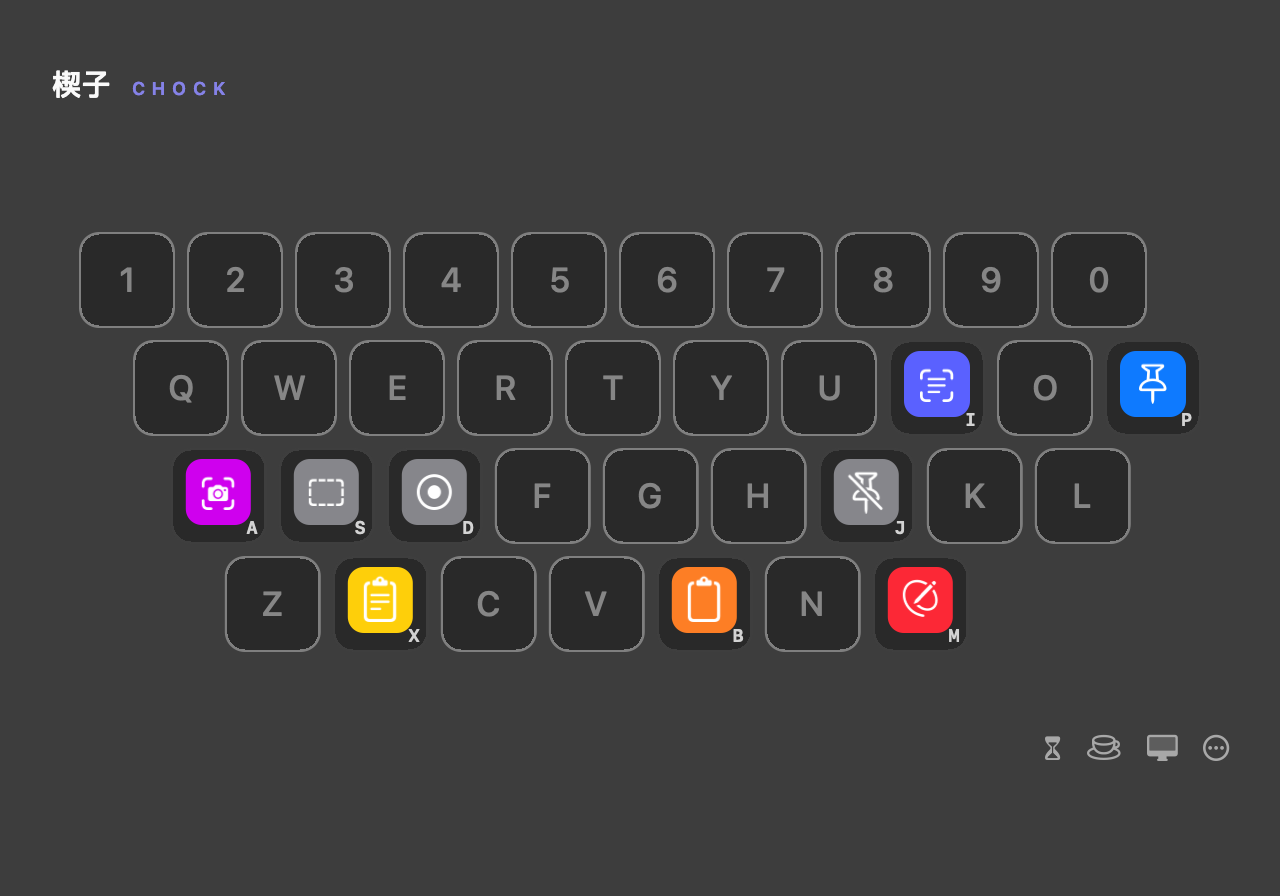
楔子唤出面板:键盘网格上显示截图、剪贴板历史、取字、钉图和标注等常用动作
滚动
第一步

轻点一下你选的键

Control、Option、Command 或 Shift,第一次打开时自己选。

第二步

按字母,或开始搜索

一个字母执行常用动作;输入名称、拼音或首字母寻找应用、网页和文件。

第三步

已经打开了

回车即达,焦点回到你手上。

楔子CHOCK
微信
网易云
访达
备忘录
终端
相册
浏览器
设置
按字母直达 · 空格搜索 · Esc 退出

译文,出现在原文的位置。

框选屏幕上的外文,点「翻译」,译文逐块盖回原处。离线翻译由系统引擎在本机完成,翻译内容不上传;需 macOS 15+。

剪贴板一键互译、双栏对照窗、鼠标选取并复制译文,也都可以。

从第一次打开,
到每天使用。

五步引导先把入口与权限讲清楚;进入日常之后,计算器、设置和每个动作都能用鼠标继续完成。

用鼠标也完整

计算不再藏在搜索框里。

19 个按键、可选取的算式纸、单行复制、单位换算与 ans 连算。要快就直接输入,要看过程就打开窗口。

楔子计算器窗口:左侧是可选择复制的计算记录,右侧是完整鼠标按键区
入口各归其位

第一次打开,就把 Chock 调顺。

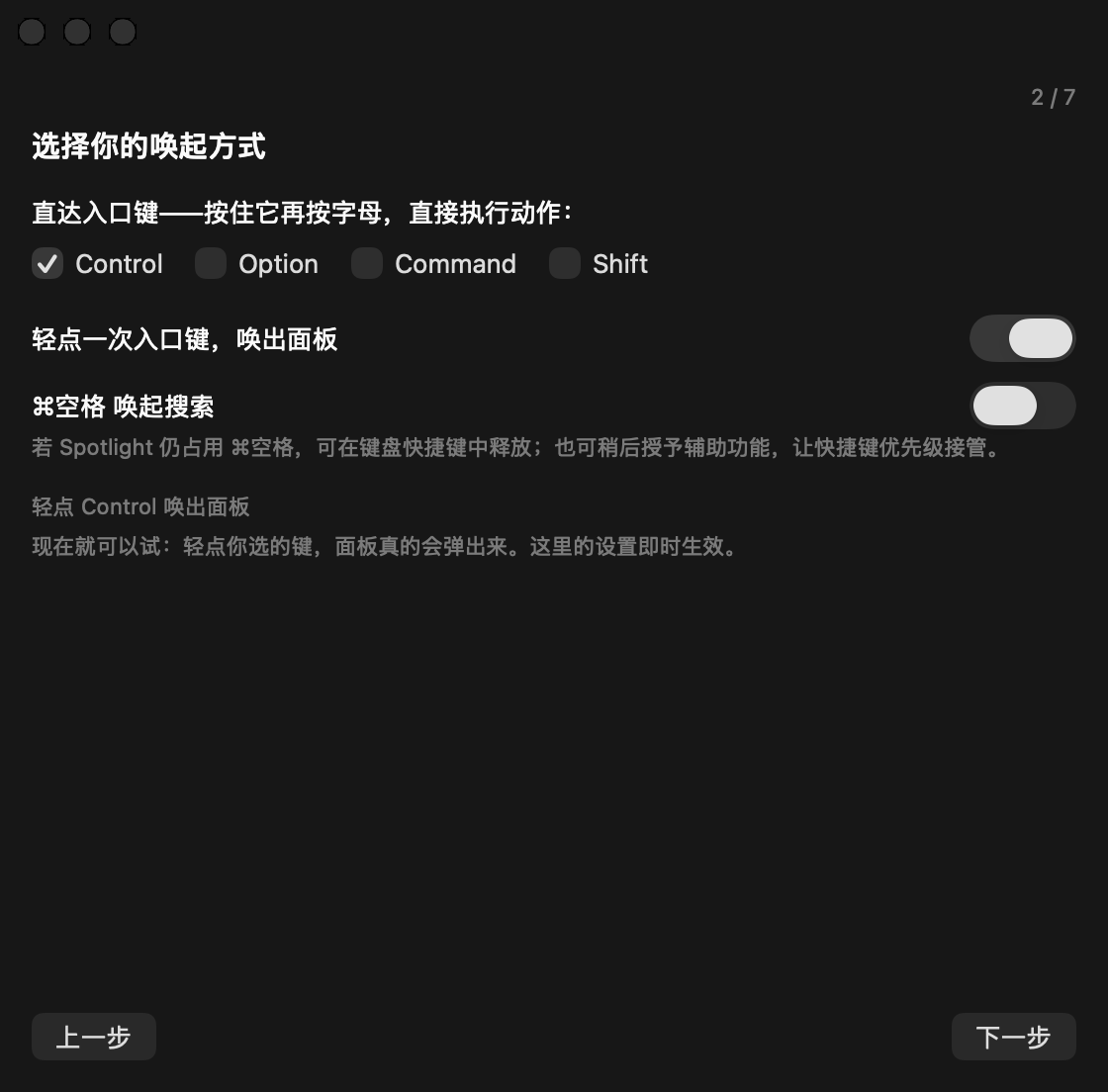
五步向导完成唤起键、截图偏好与权限说明;之后在七页设置里随时调整,同时把 Fn 听写留给 macOS。

楔子设置的唤起页面:左侧为七页分类侧栏,右侧可选择入口修饰键和唤起方式

装完即用。

原生 Swift 编写,没有多余的运行时。打开就像系统自带的一部分。

0次上传
你的数据只在本机
<0.1
面板唤出
0
自动化测试,每次发布全绿

你的数据,
只在这台 Mac 上。

剪贴板、截图、按键都在本机处理。应用唯一的网络请求,是向官网询问最新版本号。这项检查可以在设置里关闭,关闭后应用不再发出任何请求。

网络活动 · 监测中

用 Little Snitch 之类的工具,随时可以复核这一点。

每一步,
都有回应。

触发任何动作,面板都会原地告诉你进展:处理中、已完成、需要权限。进展原地更新,手上的事不受打扰。

正在识别图中文字…
已复制 28 个字
需要屏幕录制权限

与应用内完全一致的回应。

装了就全了。

启动、截取、粘贴、计算、翻译、录制和提醒,都是同一个 App 里的动作;不用在一堆小工具之间来回切换。

启动器按字母直达,空格搜索
截图标注选区上直接画,九种工具
钉图钉文字截图和文字钉在最上层
OCR 取字截图变可复制文字
离线翻译原位、双栏与剪贴板,macOS 15+
屏幕录制全屏或区域,系统声与可选麦克风
取色屏幕任意像素拾色
计算器算式纸、单位换算、大写金额
剪贴板历史搜索、预览、固定、连续粘贴
二维码识别从屏幕图片读取内容
窗口排布左右半屏、居中
双击修饰键⌘⌘、⌃⌃ 等动作都能绑定
到期追踪周期续费、分级提醒、年支出
资源与状态CPU、内存、GPU、网络与安全退出
农历日历节气与节日
Markdown预览导出,支持公式
防休眠屏幕保持常亮
文字处理清理、脱敏、大小写与 JSON
桌面清场一键隐藏桌面杂物
Shell 脚本自己的脚本绑上键位
更多功能陆续增加中

把它装进你的 Mac。

打开安装包,拖进「应用程序」,跟着五步引导选好自己的入口键就可以开始。

链接已复制,在 Mac 的浏览器里打开即可下载

macOS 14.0+ · Apple Silicon(不支持 Intel Mac) · 4.5 MB · Build 415 · 离线翻译需 macOS 15+
中国大陆访问较慢时,请用 cn.getchock.com

在抖音,看楔子怎么用。

新功能演示和开发日志,都在这里首发。

抖音 @舟方明
去抖音关注 →